
Download SparkleShare – Kostenloses sicheres Datei‑Sync‑ und Freigabetool
Übersicht
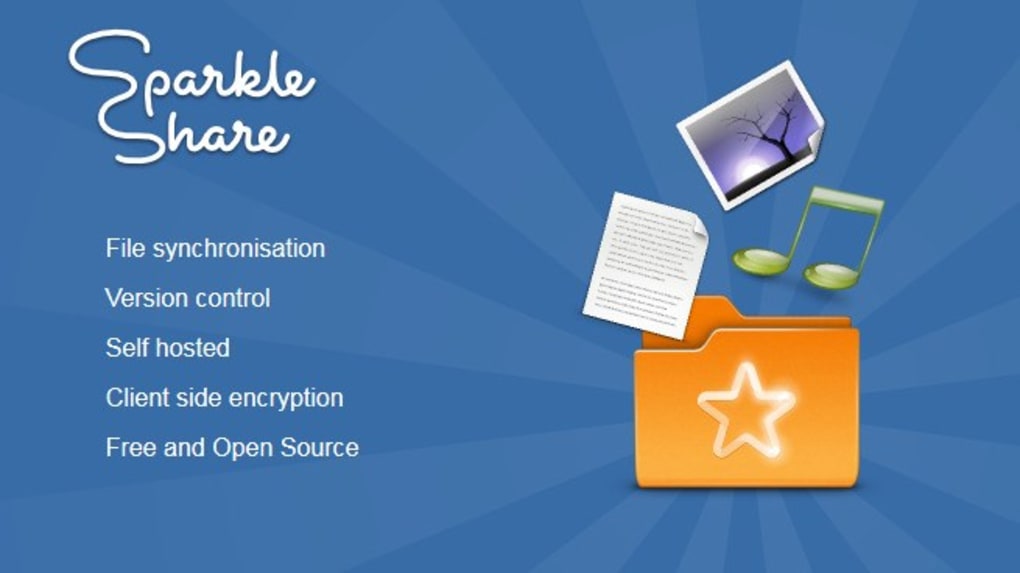
SparkleShare ist eine leichte, Open‑Source‑Dateifreigabelösung, die es Ihnen ermöglicht, jeden Ordner auf Ihrem Computer in einen Live‑Sync‑Knoten zu verwandeln. Im Gegensatz zu herkömmlichen Cloud‑Diensten, die Sie zwingen, Daten auf einem Drittanbieter‑Server zu speichern, lässt SparkleShare Sie das Repository selbst hosten – sei es auf einem privaten Server, einem VPS oder einem netzwerkgebundenen Speichergerät. Sobald Sie eine Datei in den vorgesehenen SparkleShare‑Ordner legen, verschlüsselt die Anwendung den Inhalt, schiebt die Änderung in das entfernte Repository und zieht anschließend alle von Mitwirkenden vorgenommenen Updates.
Dieser kontinuierliche, bidirektionale Sync ermöglicht nahtlose Zusammenarbeit an Dokumenten, Code oder Medien. SparkleShare glänzt besonders, wenn Dateien häufig geändert werden, da es jede Bearbeitung verfolgt, eine detaillierte Historie führt und Ihnen mit wenigen Klicks das Zurückkehren zu früheren Versionen ermöglicht. Die Benutzeroberfläche ist sauber und minimalistisch und spiegelt das Aussehen moderner OS‑Dateiexplorer wider, was die Lernkurve für Nutzer, die mit grundlegender Dateiverwaltung vertraut sind, reduziert.
Allerdings kommt die Einfachheit mit einem Kompromiss: Sie benötigen ein gewisses technisches Know‑how, um den Remote‑Server einzurichten und SSH‑Schlüssel zu konfigurieren. Die Anwendung ist kostenlos, plattformübergreifend und wird aktiv gepflegt und bietet eine sichere, kostengünstige Alternative zu kommerziellen Datei‑Sync‑Diensten. Ob Sie ein Entwickler sind, der einen privaten Git‑ähnlichen Sync benötigt, ein Design‑Team, das große Assets teilt, oder ein Einzelner, der nach einer persönlichen Cloud sucht – SparkleShare stellt eine transparente, verschlüsselte Brücke zwischen Ihren Geräten bereit.
Schlüsselfunktionen, die SparkleShare auszeichnen
- Automatische bidirektionale Synchronisation: Änderungen, die auf einem Gerät vorgenommen werden, werden sofort auf allen verbundenen Maschinen gespiegelt.
- End‑to‑End‑Verschlüsselung: Dateien werden verschlüsselt, bevor sie Ihren Computer verlassen, wodurch die Datenprivatsphäre selbst auf öffentlichen Servern gewährleistet wird.
- Versionshistorie & Wiederherstellungsfunktion: Jede Bearbeitung wird gespeichert, sodass Sie ohne Aufwand zu jedem vorherigen Zustand zurückkehren können.
- Git‑basiertes Backend: SparkleShare nutzt Git im Hintergrund, was Ihnen leistungsstarke Branch‑, Merge‑ und Konfliktlösungswerkzeuge bietet.
- Plattformübergreifende Unterstützung: Native Clients für Windows, macOS und Linux, mit mobilem Zugriff über Drittanbieter‑Apps.
- Selbstgehostete Flexibilität: Hosten Sie Ihr Repository auf jedem Server, den Sie kontrollieren – VPS, Heim‑NAS oder sogar eine Cloud‑VM.
- Leichtgewichtige UI: Minimalistische Ordner‑Ansichtsoberfläche, die sich nahtlos in den Datei‑Explorer Ihres OS integriert.
- Open‑Source‑Lizenz: Kostenlos zu nutzen, zu modifizieren und zu verbreiten unter der GPL, fördert Community‑Beiträge und Transparenz.
- Selektiver Sync: Wählen Sie, welche Ordner lokal behalten werden sollen, um Speicherplatz auf mobilen oder geräte mit wenig Speicher zu sparen.
- Erweiterbar über Hooks: Nutzen Sie Git‑Hooks, um benutzerdefinierte Skripte bei Commit‑, Push‑ oder Pull‑Ereignissen auszulösen.
Diese Funktionen kombinieren sich zu einem robusten, sicheren und anpassungsfähigen Dateifreigabe‑Ökosystem. Die Git‑basierte Architektur bedeutet, dass Sie von einem erprobten Versionskontrollsystem profitieren, ohne komplexe Befehle lernen zu müssen. Die Verschlüsselung wird automatisch gehandhabt, sodass Sie keine separaten Sicherheitstools verwalten müssen. Darüber hinaus können Sie, da die Software Open‑Source ist, den Code prüfen oder Verbesserungen beitragen, was SparkleShare zu einer vertrauenswürdigen Wahl für datenschutzbewusste Nutzer macht.
Schritt‑für‑Schritt‑Installations‑ und Nutzungsguide
SparkleShare zum Laufen zu bringen ist unkompliziert, aber ein paar vorbereitende Schritte sorgen für ein reibungsloses Erlebnis. Nachfolgend finden Sie eine detaillierte Anleitung für Windows, macOS und Linux.
1. Installer herunterladen
Besuchen Sie die offizielle SparkleShare‑Website und klicken Sie auf die Schaltfläche „Download“, die Ihrem Betriebssystem entspricht. Die Windows‑Version ist ein .exe‑Installer, macOS liefert ein .dmg‑Bundle und Linux‑Nutzer können ein .deb, .rpm wählen oder aus dem Quellcode kompilieren.
2. Anwendung installieren
- Windows: Führen Sie die
.exeaus, akzeptieren Sie die Lizenzvereinbarung und wählen Sie den Standard‑Installationsordner. Der Installer fügt eine Verknüpfung zu Ihrem Startmenü hinzu. - macOS: Öffnen Sie das
.dmg, ziehen Sie das SparkleShare‑Symbol in Ihren Applications‑Ordner und starten Sie es über Launchpad. - Linux: Für Debian‑basierte Distributionen führen Sie
sudo dpkg -i sparkleshare_*.debaus. Für RedHat‑basierte verwenden Siesudo rpm -i sparkleshare-*.rpm. Wenn Sie den Quellcode bevorzugen, klonen Sie das Git‑Repo und folgen Sie denREADME-Anweisungen.
3. Remote‑Repository konfigurieren
Bevor Sie synchronisieren, benötigen Sie ein entferntes Git‑Repository, das über SSH erreichbar ist. Sie können ein Bare‑Repository auf einem Server mit den folgenden Befehlen einrichten:
ssh [email protected]
mkdir -p ~/sparkleshare/repos/project.git
cd ~/sparkleshare/repos/project.git
git init --bare
Erzeugen Sie ein SSH‑Schlüsselpaar auf Ihrem Client‑Rechner, falls Sie noch keines haben (ssh-keygen -t ed25519), und kopieren Sie dann den öffentlichen Schlüssel in die Datei ~/.ssh/authorized_keys des Servers.
4. Ordner in SparkleShare hinzufügen
Starten Sie SparkleShare und klicken Sie auf „Add Folder“. Fügen Sie die SSH‑URL Ihres Bare‑Repositories ein (z. B. ssh://[email protected]/~/sparkleshare/repos/project.git). Wählen Sie einen lokalen Ordnernamen; SparkleShare erstellt darin ein verstecktes .sparkleshare-Verzeichnis zur Verwaltung der Sync‑Metadaten.
5. Synchronisation starten
Ziehen Sie Dateien in den neu erstellten SparkleShare‑Ordner. Der Client verschlüsselt, committet und pusht Änderungen automatisch. Auf jedem anderen Gerät, das dasselbe Repository hinzugefügt hat, erscheinen die Dateien sofort. Um eine Datei wiederherzustellen, klicken Sie mit der rechten Maustaste auf das Element und wählen Sie „Show History“, dann die gewünschte Revision.
6. Fortgeschrittene Tipps
- Verwenden Sie
git config --global core.fileMode falseunter Windows, um commit‑bezogenen Berechtigungs‑Lärm zu vermeiden. - Richten Sie
post-receive-Hooks auf dem Server ein, um Benachrichtigungen oder automatische Backups auszulösen. - Aktivieren Sie selektiven Sync in den Client‑Einstellungen, um große Medienordner nur in der Cloud auf mobilen Geräten zu behalten.
Wenn Sie diese Schritte befolgen, erhalten Sie eine voll funktionsfähige, sichere Sync‑Umgebung, ohne auf kommerzielle Cloud‑Dienste angewiesen zu sein. Der Prozess kann zunächst etwas „entwickler‑orientiert“ wirken, aber die einmalige Einrichtung zahlt sich durch anhaltende Privatsphäre und Kontrolle aus.
Kompatibilität, Vor‑ und Nachteile sowie praktisches Fazit
Unterstützte Betriebssysteme: Windows 10/11, macOS 10.15 und neuer, Ubuntu/Debian, Fedora, Arch Linux und andere wichtige Linux‑Distributionen. Mobiler Zugriff ist über Drittanbieter‑Git‑Clients auf Android und iOS möglich, obwohl SparkleShare keine offizielle mobile App bereitstellt.
Vorteile
- Kostenlos & Open Source: Keine Abonnementgebühren und volle Transparenz des Codes.
- Starke Verschlüsselung: Nutzt SSH‑Schlüssel und optionale GPG‑Verschlüsselung für Daten während der Übertragung.
- Leistungsstarke Versionskontrolle: Git‑basierte Historie, Branching und Konfliktlösung.
- Selbstgehostete Kontrolle: Daten auf eigenen Servern behalten, Vendor‑Lock‑In vermeiden.
- Leichtgewichtige UI: Minimaler Einfluss auf Systemressourcen, Integration in native Datei‑Explorer.
- Plattformübergreifende Konsistenz: Gleiche Erfahrung auf Windows, macOS und Linux.
Nachteile
- Komplexität der Erstkonfiguration: Erfordert ein entferntes Git‑Repository und SSH‑Schlüsselverwaltung.
- Keine offizielle mobile App: Mobile Nutzer müssen auf generische Git‑Clients zurückgreifen, die nicht die nahtlose UI des Desktops bieten.
- Eingeschränkte Cloud‑Only‑Funktionen: Kein integriertes Web‑Portal zum Teilen von Links mit nicht‑technischen Mitwirkenden.
- Einfache UI für erweiterte Einstellungen: Power‑User könnten detaillierte Konfigurationspanels vermissen.
- Abhängigkeit von Serververfügbarkeit: Wenn Ihr selbstgehosteter Server ausfällt, stoppt die Synchronisation, bis er wieder verfügbar ist.
Gesamtbewertung: 4 von 5 Sternen – SparkleShare bietet eine überzeugende, sichere Datei‑Sync‑Lösung für Nutzer, die mit ein wenig technischer Einrichtung zurechtkommen. Seine Verschlüsselung, Versionierung und das kostenfreie Modell überwiegen das Fehlen einer offiziellen mobilen App für die meisten Power‑User.
Häufig gestellte Fragen
Ist SparkleShare wirklich kostenlos oder gibt es versteckte Kosten?
SparkleShare wird unter der GPL‑Lizenz veröffentlicht und kann ohne jegliche Zahlung heruntergeladen, installiert und genutzt werden. Der einzige mögliche Kostenfaktor ist das Hosting Ihres entfernten Repositories, das Sie auf vorhandener Hardware oder einem kostengünstigen VPS betreiben können.
Kann ich SparkleShare nutzen, um mit Personen zusammenzuarbeiten, die keine technische Expertise haben?
Ja, aber der Onboarding‑Prozess erfordert das Einrichten eines SSH‑Schlüssels und das Bereitstellen der Repository‑URL. Für nicht‑technische Mitwirkende müssen Sie möglicherweise ein einfaches Web‑Portal erstellen oder die SSH‑Anmeldedaten sicher teilen.
Wie sicher sind die Daten während der Synchronisation?
Der gesamte Datenverkehr zwischen Client und Server wird mittels SSH verschlüsselt. Zusätzlich können Sie GPG‑Verschlüsselung für ruhende Dateien aktivieren, sodass die Daten selbst bei einem Server‑Komprimiss ohne den privaten Schlüssel unlesbar bleiben.
Was passiert, wenn ich versehentlich eine Datei lösche?
SparkleShare bewahrt eine vollständige Git‑Historie. Sie können mit einem Rechtsklick die gelöschte Datei auswählen, deren Historie einsehen und jede frühere Version mit einem Klick wiederherstellen, wodurch versehentliche Löschungen effektiv rückgängig gemacht werden.
Gibt es ein Limit für die Größe der Dateien, die ich synchronisieren kann?
Technisch kann Git große Dateien verarbeiten, aber die Leistung sinkt bei sehr großen Binärdateien. Für Dateien, die größer als ein paar hundert Megabyte sind, sollten Sie Git LFS oder eine dedizierte Datei‑Transfer‑Lösung zusammen mit SparkleShare in Betracht ziehen.
Fazit & Handlungsaufruf
SparkleShare bietet eine seltene Kombination aus kostenlosem Service, starker Verschlüsselung und Git‑basierter Versionskontrolle – alles verpackt in einem sauberen, benutzerfreundlichen Desktop‑Client. Während die Erstkonfiguration ein gewisses technisches Know‑how erfordert, sind die langfristigen Vorteile, die eigenen Daten zu besitzen und Abonnementfallen zu vermeiden, erheblich. Wenn Sie Wert auf Privatsphäre legen, zuverlässige Synchronisation für häufig bearbeitete Dateien benötigen und mit der Verwaltung eines selbstgehosteten Servers einverstanden sind, ist SparkleShare eine überzeugende Wahl.
Bereit, die Kontrolle über Ihren Datei‑Freigabe‑Workflow zu übernehmen? Laden Sie SparkleShare jetzt herunter und beginnen Sie noch heute, eine sichere, selbstgehostete Sync‑Umgebung aufzubauen.







